
Налаштування проксі в IntelliJ: повний гайд з конфігурації
Розробники на Java, Kotlin, Scala, а також DevOps-інженери, які працюють з IntelliJ IDEA, щодня мають справу із захищеною взаємодією з віддаленими репозиторіями, завантаженням бібліотек, зверненнями до API-сервісів, роботою з CI/CD, а також тестуванням розподілених систем. У корпоративних мережах доступ до зовнішніх ресурсів часто обмежений політиками безпеки та фільтрами. Налаштування проксі в IntelliJ допомагають працювати в цих умовах, забезпечуючи стабільний і керований доступ до потрібних сервісів.
У матеріалі розглядаються ключові підходи до організації роботи IDE через проміжний сервер, а також типові помилки під час підключення й способи їх виправлення.
Навіщо потрібен проксі для IntelliJ IDEA?
Інтегрований проксі в IntelliJ IDEA дає змогу закривати широкий спектр задач, які умовно можна поділити на два типи: функціональні (пов’язані з робочими процесами IDE) та інфраструктурні (пов’язані з безпекою та керованістю середовища).
Функціональні задачі:
-
Доступ до віддалених репозиторіїв артефактів і бібліотек – забезпечує стабільне підключення до Maven Central, Gradle Plugin Portal, JFrog Artifactory, Nexus Repository, NPM Registry та інших сховищ.
-
Завантаження та оновлення плагінів – дає змогу отримувати оновлення з JetBrains Marketplace навіть в умовах обмеженого мережевого доступу.
-
Інтеграція з CI/CD-системами – гарантує коректний обмін даними між IDE та системами збірки й деплою, такими як Jenkins, TeamCity, GitLab та інші.
-
Робота з API та зовнішніми сервісами – забезпечує стабільну взаємодію з REST, GraphQL, gRPC та іншими інтерфейсами.
-
Емуляція мережевих умов – дозволяє тестувати застосунки в різних географічних та мережевих сценаріях. Наприклад, можна налаштувати проксі в LDPlayer і написати скрипт для тестування мобільного застосунку з доступом з іншої країни.
Інфраструктурні задачі:
-
Безпека – фільтрація, шифрування та контроль трафіку захищають середовище розробки від несанкціонованих підключень.
-
Кешування та прискорення доступу – скорочують час завантаження даних і зменшують навантаження на зовнішні канали зв’язку.
-
Моніторинг і аудит мережевих звернень – журналювання запитів для аналізу та відповідності внутрішнім вимогам аудиту.
-
Зменшення кількості помилок – мінімізують збої під час збірки й доставки коду, що виникають через обриви мережі або недоступність віддалених репозиторіїв у процесі CI/CD.
-
Керованість і масштабованість – уніфіковані політики для всіх проєктів і робочих середовищ, можливість централізованого оновлення конфігурацій, інтеграція з DevOps-пайплайнами та гнучкий розподіл IP-адрес за географічним принципом.
Усі ці можливості роблять проксі невід’ємною частиною корпоративного середовища розробки.
Як налаштувати проксі в IntelliJ IDEA різними способами?
Середовище розробки від JetBrains підтримує роботу з HTTP(S)- і SOCKS5-проксі з авторизацією та без неї, що дозволяє адаптувати IDE під різні сценарії та вимоги корпоративної інфраструктури.
Додати проксі в IntelliJ можна кількома способами:
-
за допомогою поєднання клавіш Ctrl + Alt + S для відкриття вікна налаштувань;
-
через пошуковий рядок на панелі інструментів, ввівши запит Proxy або HTTP Proxy;
-
через параметри самої IDE.
Для огляду обрано останній спосіб, оскільки він найбільш наочний та універсальний. Використано версію програми 2025.2.4.
-
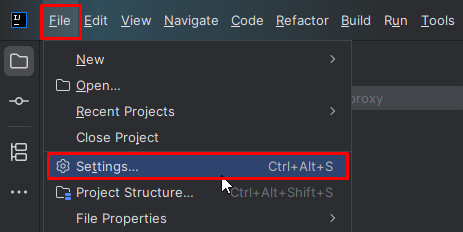
Після запуску IntelliJ та створення (або відкриття) проєкту потрібно вибрати: для Windows і Linux: File → Settings; для macOS: IntelliJ IDEA → Preferences.
-
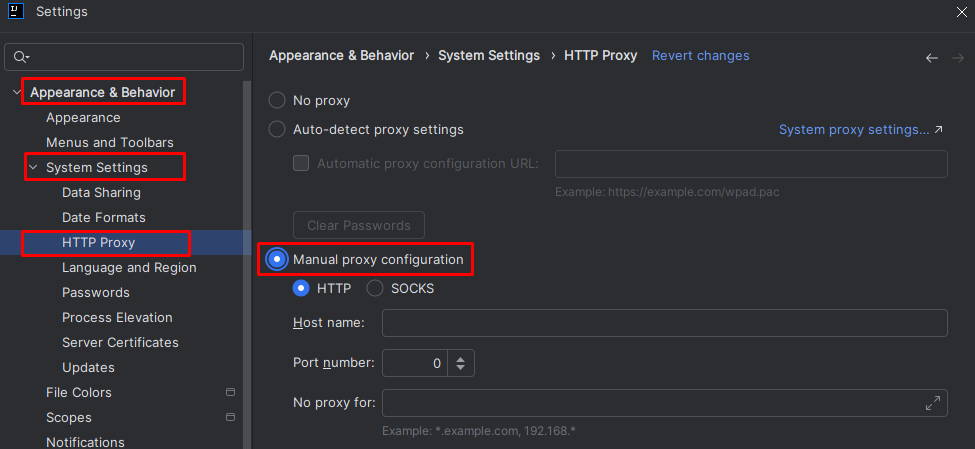
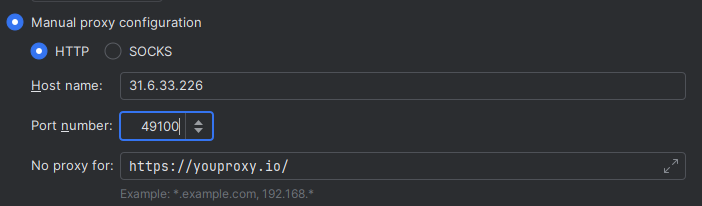
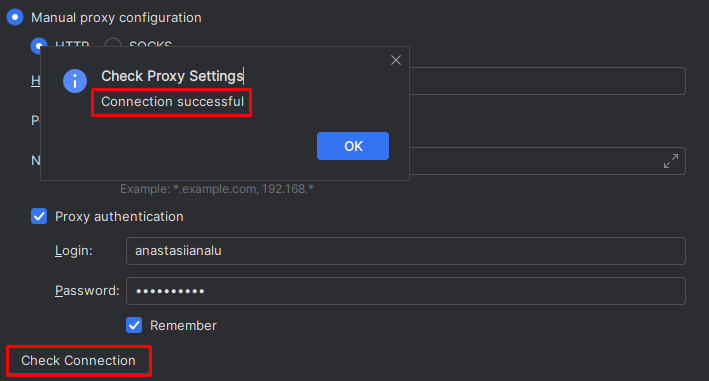
У вікні, що відкрилося, потрібно перейти в розділ Appearance & Behavior → System Settings → HTTP Proxy і позначити пункт Manual proxy configuration. Після цього стануть активними поля, в які потрібно ввести параметри проксі в IntelliJ: тип протоколу, ім’я хоста та номер порта.
-
За потреби можна задати винятки для доменів, підключення до яких має виконуватися напряму, без використання проміжного сервера.
-
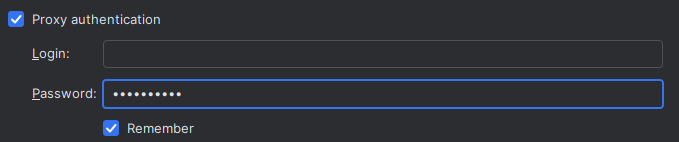
Для використання захищеного підключення потрібно позначити пункт Proxy authentication, ввести логін і пароль, а також поставити галочку Remember для автоматичної авторизації під час наступних сесій.
-
Щоб перевірити налаштування проксі в IntelliJ, рекомендується ввести URL будь-якого ресурсу та натиснути Check connection. У разі успішної конфігурації з’явиться повідомлення про встановлене з’єднання.
Налаштування проксі-сервера для окремих інструментів в IntelliJ
Налаштувати проксі в IntelliJ можна не лише на рівні всієї IDE, а й для окремих інструментів. Така гнучкість гарантує коректну роботу в корпоративних інфраструктурах, де різні компоненти та сервіси мають власні мережеві маршрути та політики безпеки.
Налаштування проксі для систем контролю версій
В IntelliJ IDEA є вбудований Git-клієнт, тому параметри проміжного вузла задаються стандартними командами Git.
Для всіх репозиторіїв використовується глобальна конфігурація:
git config --global http.proxy http://user:password@host:port
git config --global https.proxy http://user:password@host:port
Якщо потрібно змінити мережеві параметри лише для конкретного проєкту, потрібно перейти в його кореневий каталог і виконати команди з прапорцем --local:
git config --local http.proxy http://user:password@host:port
git config --local https.proxy http://user:password@host:port
Де:
-
user – ім’я користувача (якщо авторизація не потрібна, можна опустити);
-
password – пароль (за потреби);
-
host – адреса сервера;
-
port – номер порта.
Перевірити поточні параметри можна командою:

Для деактивації налаштувань використовуються команди:
git config --global --unset http.proxy
git config --global --unset https.proxy
Налаштування проксі для пакетних менеджерів IntelliJ
Проксі в IntelliJ можна налаштувати окремо для пакетних менеджерів, таких як NPM, Yarn та інших, які відповідають за завантаження оновлень бібліотек і залежностей проєкту.
Приклад конфігурації для NPM:
npm config set proxy http://host:port
npm config set https-proxy http://host:port
Для Yarn:
yarn config set proxy http://host:port
yarn config set https-proxy http://host:port
Після застосування цих команд менеджер залежностей використовуватиме вказаний шлюз для завантаження й встановлення пакетів.
Інтеграція проксі для проєктів Maven
У корпоративних середовищах Maven часто використовується для збірки Java-проєктів і завантаження залежностей із зовнішніх репозиторіїв. За умов обмеженого мережевого доступу або роботи через корпоративний фаєрвол підключення виконується через проміжний сервер.
Параметри шлюзу задаються в конфігураційному файлі settings.xml.
ВАЖЛИВО! Maven використовує два типи конфігурацій:
-
Системна – розташована в каталозі вбудованого Maven, який постачається разом з IntelliJ IDEA: C:\Program Files\JetBrains\IntelliJ IDEA <версия>\plugins\maven\lib\maven3\conf\settings.xml. Змінювати цей файл не рекомендується: під час оновлення IDE він може бути перезаписаний.
-
Користувацька – знаходиться в каталозі Maven-профілю користувача і має пріоритет над системною. Саме тут слід виконувати налаштування: C:\Users\<имя_пользователя>\.m2\settings.xml.
Покрокові дії:
-
Відкрити або створити файл settings.xml (через Блокнот чи інший редактор).
-
Додати код із параметрами підключення:
<settings>
  <proxies>
    <proxy>
      <id>corporate-proxy</id>
      <active>true</active>
      <protocol>http</protocol>
      <host>proxy.domain</host>
      <port>49115</port>
      <username>user_name</username>
      <password>password</password>
      <nonProxyHosts>localhost|127.0.0.1</nonProxyHosts>
    </proxy>
  </proxies>
</settings>
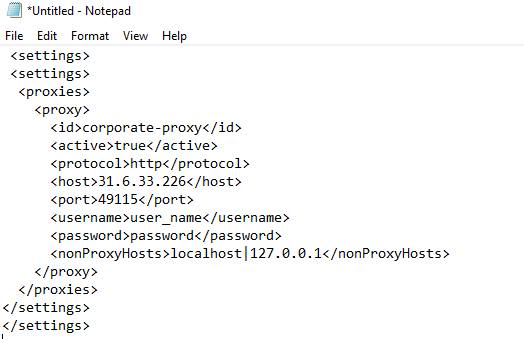
Після збереження файлу й перезавантаження ПК Maven використовуватиме вказаний IP та порт для підключення до мережі й завантаження залежностей.
Додавання проміжного шлюзу для проєктів Gradle
Gradle широко використовується для збірки Java-, Kotlin- та Android-проєктів. Як і Maven, він звертається до зовнішніх репозиторіїв для завантаження додаткових компонентів.
Налаштування проксі в IntelliJ для цього інструмента виконується через редагування конфігураційного файлу gradle.properties, який може бути розташований:
-
Windows: C:\Users\<користувач>\.gradle\gradle.properties
-
Linux: / macOS: /home/<користувач>/.gradle/gradle.properties
або в корені конкретного проєкту – <проект>/gradle.properties, якщо проксі потрібен лише для однієї збірки.
Якщо файл відсутній, його потрібно створити вручну та додати такі параметри:
systemProp.http.proxyHost=proxy.domain
systemProp.http.proxyPort=49155
systemProp.https.proxyHost=proxy.domain
systemProp.https.proxyPort=49155
Якщо проміжний сервер вимагає аутентифікацію, потрібно додати:
systemProp.http.proxyUser=user_name
systemProp.http.proxyPassword=password
systemProp.https.proxyUser=user_name
systemProp.https.proxyPassword=password
Щоб виключити адреси, до яких доступ має здійснюватися напряму, рекомендується вказати:systemProp.http.nonProxyHosts=localhost|127.0.0.1|*.company.local
Після перезапуску ПК Gradle використовуватиме задані параметри.
Усунення неполадок із проксі-сервером в IntelliJ
Мережеві помилки в середовищі розробки можуть виникати через некоректні параметри підключення, конфлікти між системними й IDE-налаштуваннями, проблеми аутентифікації або порушення SSL-ланцюжка. Їхнє вирішення потребує поетапної діагностики й перевірки ключових елементів конфігурації.
Аналіз логів
Усі події фіксуються в системних логах, що дає змогу точно визначити джерело проблеми. Вони зберігаються в окремому каталозі, доступ до якого можна отримати як через інтерфейс IDE, так і безпосередньо через файлову систему.
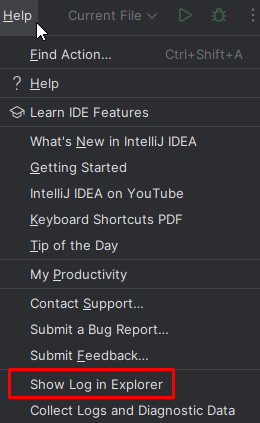
Через інтерфейс інструмента: Help → Show Log in Explorer (або відповідний пункт для macOS / Linux).
Через файловий менеджер:
-
Windows: C:\Users\<пользователь>\AppData\Local\JetBrains\IntelliJIdea<версия>\log\
-
Linux: ~/.cache/JetBrains/IntelliJIdea<версия>/log/
-
macOS: ~/Library/Logs/JetBrains/IntelliJIdea<версия>
Основний файл для діагностики – idea.log. У ньому фіксуються всі системні події, включно з помилками мережевих підключень.
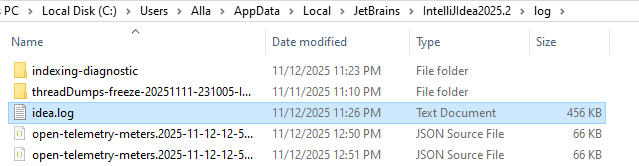
Для аналізу зручно використовувати пошук за ключовими словами в idea.log. Наведена нижче логіка допоможе швидко співвіднести тип проблеми з можливими причинами:
|
Повідомлення |
Причина |
Що перевірити / дія |
|
Proxy |
Невірно вказані параметри або конфлікт із системними налаштуваннями |
Перевірити адресу, порт і тип проміжного вузла; вимкнути “Auto-detect proxy settings” |
|
IOException, SocketTimeoutException |
Перевищено час очікування відповіді від сервера |
Перевірити доступність і мережеве з’єднання; збільшити таймаути |
|
Authentication, Proxy authentication failed |
Помилка автентифікації |
Перевірити логін і пароль; уточнити тип авторизації (Basic, NTLM, Kerberos) |
|
SSLHandshakeException, PKIX |
Недовірений або відсутній сертифікат |
Додати корпоративний сертифікат у сховище JDK та середовище розробки |
|
UnknownHostException |
Невірно вказана адреса сервера або відсутнє DNS-розв’язання |
Перевірити правильність імені хоста й налаштування DNS |
|
Connection refused |
Сервер недоступний |
Переконатися, що проксі працює, підключившись із мережі на іншому пристрої або через іншу програму |
|
Timeout while waiting for connection |
Мережа перевантажена або проксі не відповідає |
Перевірити навантаження на сервер; за потреби тимчасово переключитися на пряме з’єднання |
Окрім основного idea.log, корисно перевірити:
-
build-log.log – помилки під час збірки або синхронізації Gradle/Maven;
-
plugin-update.log – проблеми під час завантаження або оновлення плагінів;
-
threadDumps-freeze-<дата>.txt – якщо IDE зависає під час мережевих операцій;
-
network.log (якщо ввімкнене розширене логування) – детальна інформація про мережеві взаємодії.
Якщо логи не дають однозначної відповіді, наступним кроком варто ще раз перевірити коректність параметрів підключення та супутніх налаштувань: тип протоколу, адресу хоста, номер порта й облікові дані.
Конфлікт між системними й IDE-налаштуваннями
Якщо проксі задано на рівні операційної системи або через змінні оточення, IntelliJ IDEA може автоматично підхоплювати ці параметри. Якщо значення розходяться з ручними налаштуваннями IDE, виникають конфлікти, що призводить до помилок підключення.
Для перевірки рекомендується:
-
тимчасово вимкнути системні параметри проксі й переконатися, що IDE не використовує їх примусово;
-
увімкнути ручний режим Manual proxy configuration;
-
на macOS перевірити розділ Network → Proxies, щоб виключити дублювання правил або некоректні дані.
Проблеми з SSL і сертифікатами
Під час підключення до захищених репозиторіїв, таких як Maven Central, Artifactory, Nexus, IDE може показувати помилки SSL-сертифікатів: PKIX path building failed, ValidatorException: PKIX path validation failed, SSLHandshakeException: unable to verify the first certificate та інші.
Це відбувається, коли проміжний шлюз виконує SSL-інспекцію або використовує власний сертифікат, якого немає в довіреному сховищі Java. У такому разі ні IntelliJ IDEA, ні її компоненти не можуть встановити захищене з’єднання.
Для усунення проблеми потрібно додати корпоративний сертифікат у довірене сховище Java та IntelliJ.
Послідовність дій:
-
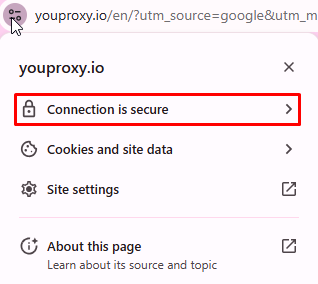
Відкрити в браузері потрібний ресурс (репозиторій Artifactory, Nexus або будь-який HTTPS-сайт, через який проходять запити) і натиснути на значок біля адресного рядка, де відображається інформація про захищене підключення (“Подключение защищено” / “Connection is secure”).
-
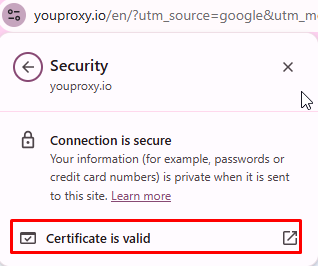
У наступному вікні буде доступна опція перегляду “Действительный сертификат” (деталі сертифіката).
-
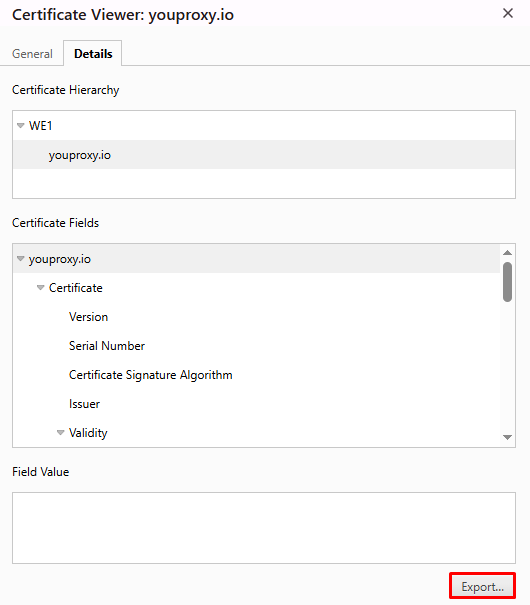
У вікні з інформацією про сертифікат вибрати потрібний і експортувати його у формат .cer або .crt.
-
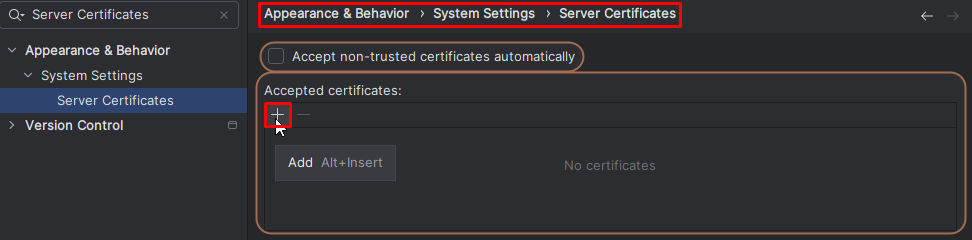
Після експорту відкрити IntelliJ, перейти в File → Appearance & Behavior → System Settings → Server Certificates і натиснути кнопку Add, обравши завантажений сертифікат.
Важливо: додавання сертифіката тільки в IDE проблему не вирішує. Файл потрібно імпортувати також у Java.
Для цього необхідно:
-
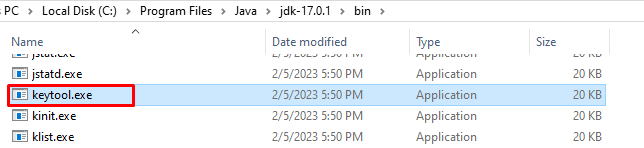
Перейти до каталогу: C:\Program Files\Java\jdk-<версія>\bin для Windows або /Library/Java/JavaVirtualMachines/jdk-<версія>/Contents/Home/bin/keytool - macOS.
-
Знайти й запустити файл keytool.exe (або скористатися ним з командного рядка з правами адміністратора).
-
Виконати команду:
keytool -importcert -trustcacerts \
 -keystore "C:\Program Files\JetBrains\IntelliJ IDEA <версия>\jbr\lib\security\cacerts" \
 -storepass changeit \
 -alias "certificate-name" \
 -file "C:\certs\certificate-name.cer"
Перший шлях у команді (-keystore) визначає, куди буде імпортовано файл, а параметр -file — де саме цей сертифікат знаходиться.
Після перезавантаження ПК і повторного запуску інструмента проблема з сертифікатом має зникнути.
Вирішення проблем з проксуванням запитів через Gradle
Gradle дозволяє запустити збірку в режимі налагодження, щоб переглянути детальний журнал мережевих операцій і визначити джерело збою.
Для системної установки Gradle використовується команда:
gradle build --debugЯкщо проєкт використовує Gradle Wrapper, збірка запускається командою:
./gradlew build --debugУ консолі з’явиться розширений перелік подій, за яким можна оцінити, як Gradle взаємодіє з проміжним сервером. Найбільш показові повідомлення:
|
Повідомлення |
Значення |
|
Using proxy host |
Проксування запитів через вказаний сервер |
|
Received status code 407 |
Помилка автентифікації: некоректні облікові дані |
|
Connection timed out / Could not GET resource |
З’єднання з репозиторієм перервано або заблоковано сервером |
|
javax.net.ssl.SSLHandshakeException |
Проблема з SSL-сертифікатом: корпоративний проксі перехоплює HTTPS-трафік; сертифікат не довірений JVM |
Якщо рядок Using proxy host відсутній, це означає, що Gradle не застосував конфігурацію з gradle.properties. У такому разі потрібно перевірити:
-
правильність шляху до файлу;
-
синтаксис gradle.properties;
-
наявність параметрів systemProp.http.proxyHost і systemProp.http.proxyPort.
Діагностика Maven
Як і в Gradle, діагностику мережевих проблем у Maven можна виконати в розширеному (debug) режимі, який виводить докладний журнал усіх операцій.
Для отримання журналу подій використовується прапорець -X:
mvn clean install -XПісля запуску Maven виведе повний стек відлагоджувальної інформації, включно з мережевими запитами, параметрами з’єднань і взаємодією з сервером.
Ключові повідомлення, що вказують на проблеми:
|
Повідомлення |
Значення |
|
Using connector BasicRepositoryConnector with proxy |
Maven встановлює з’єднання через корпоративний шлюз |
|
Proxy Authentication Required (407) |
Некоректні облікові дані або відсутня авторизація |
|
Non-resolvable parent POM / Could not resolve artifact |
Репозиторій недоступний: проксі блокує запит або виникли мережеві таймаути |
|
Connection timed out |
Немає відповіді від сервера або віддаленого репозиторію |
|
PKIX path building failed / unable to find valid certification path |
Проблема із SSL-сертифікатом |
|
Received fatal alert: handshake_failure |
Некоректна SSL-конфігурація або проксі розшифровує HTTPS-трафік (SSL inspection) |
Аналіз цих повідомлень у debug-логах допомагає швидко локалізувати джерело проблеми й обрати коректний спосіб її усунення.
Висновок
Корпоративний проксі є ключовим елементом інфраструктури розробки: він забезпечує керований доступ до зовнішніх ресурсів, прискорює роботу з артефактами, підтримує вимоги безпеки та дозволяє відтворювати необхідні мережеві умови.
Налаштування проксі в IntelliJ можуть задаватися як для всієї IDE, так і для окремих інструментів – Git, Maven, Gradle, пакетних менеджерів і вбудованого HTTP-клієнта. Це спрощує роботу в корпоративних мережах і підвищує стабільність збірок. Некоректна конфігурація може призводити до мережевих помилок, збоїв аутентифікації або проблем з SSL. У більшості випадків причини вдається виявити завдяки логуванню та debug-режимам Maven і Gradle, перевіривши параметри підключення й набір довірених сертифікатів Java.
Правильно налаштований проміжний сервер допомагає уникнути подібних проблем, а всі необхідні рекомендації для цього зібрані в цій статті.
FAQ
Чи підтримує IntelliJ IDEA повноцінну роботу через SOCKS5-проксі?
IDE підтримує SOCKS5-проксі для власних мережевих операцій: завантаження плагінів, роботу вбудованого HTTP Client, доступ до Marketplace тощо. Однак такі інструменти, як Git, Maven, Gradle і пакетні менеджери, використовують окремі механізми мережевого доступу й за замовчуванням не працюють через SOCKS5. Для них потрібна ручна конфігурація або використання HTTP/HTTPS-проксі, які традиційно краще інтегруються з корпоративною інфраструктурою.
Чи можна налаштувати проксі в IntelliJ за допомогою PAC-файлів?
Налаштування проксі в IntelliJ через PAC-файл можливе лише в тому разі, якщо параметри задані на рівні операційної системи та в IDE увімкнено режим Auto-detect proxy settings. При цьому складні правила PAC можуть оброблятися некоректно. Інструменти, які IntelliJ запускає окремо (Git, Maven, Gradle, npm/pip), з PAC-файлами не працюють — для них проксі потрібно задавати вручну.
Чи впливають налаштування проксі в IntelliJ на оновлення плагінів і доступ до Marketplace?
Так. Якщо параметри проміжного сервера вказані некоректно або потрібна авторизація, JetBrains Marketplace може не відкриватися, а плагіни — не встановлюватися або не оновлюватися.
Чи можна працювати з IntelliJ IDEA віддалено?
IntelliJ IDEA можна запускати у віддаленому середовищі через RDP-сесію. У таких сценаріях важливо враховувати мережеву конфігурацію самої сесії. Щоб забезпечити коректний доступ IDE до зовнішніх сервісів, необхідно:
-
задати параметри проміжного шлюзу безпосередньо в IntelliJ IDEA.
Це дозволяє зберегти стабільність з’єднання й доступність усіх сервісів, з якими IDE працює під час розробки.


