
Настройки прокси в IntelliJ: полное руководство по конфигурации
Разработчики на Java, Kotlin, Scala, а также DevOps-инженеры, работающие с IntelliJ IDEA, ежедневно сталкиваются с задачами безопасного взаимодействия с удаленными репозиториями, загрузкой библиотек, обращением к API-сервисам и работой с CI/CD, а также тестированием распределенных систем. В корпоративных сетях доступ к внешним ресурсам часто ограничен политиками безопасности и фильтрами. Настройки прокси в IntelliJ помогают преодолеть эти ограничения, обеспечив стабильный и контролируемый доступ к нужным сервисам.
В материале раскрыты ключевые подходы к организации работы IDE через промежуточный сервер, а также распространенные ошибки при подключении и способы их решения.
Зачем нужны прокси для IntelliJ IDEA?
Интегрированный прокси в IntelliJ IDEA позволяет решать широкий спектр задач, которые можно разделить на два типа: функциональные (связанные с рабочими процессами IDE) и инфраструктурные (связанные с безопасностью и управляемостью среды).
Функциональные задачи:
-
Доступ к удаленным репозиториям артефактов и библиотек – обеспечивает стабильное подключение к Maven Central, Gradle Plugin Portal, JFrog Artifactory, Nexus Repository, NPM Registry и другим.
-
Загрузка и обновление плагинов – позволяет получать обновления из JetBrains Marketplace даже в условиях ограниченного сетевого доступа.
-
Интеграция с CI/CD-системами – гарантирует корректный обмен данными между IDE и системами сборки или деплоя, такими как Jenkins, TeamCity, GitLab и другими.
-
Работа с API и внешними сервисами – обеспечивает стабильное взаимодействие с REST, GraphQL, gRPC и другими интерфейсами.
-
Эмуляция сетевых условий – позволяет тестировать приложения в различных географических и сетевых сценариях. К примеру, можно настроить прокси в LDPlayer и написать скрипт для тестирования мобильного приложения с доступом из другой страны.
Инфраструктурные задачи:
-
Безопасность – фильтрация, шифрование и контроль трафика защищают среду разработки от несанкционированных подключений.
-
Кэширование и ускорение доступа – сокращение времени загрузки данных и снижение нагрузки на внешние каналы связи.
-
Мониторинг и аудит сетевых обращений – журналирование запросов для анализа и соответствия внутренним требованиям аудита.
-
Снижение числа ошибок – минимизирование сбоев при сборке и доставке кода, возникающих из-за прерываний сети или недоступности удаленных репозиториев во время CI/CD-процессов.
-
Управляемость и масштабируемость – применение политик во всех проектах и рабочих окружениях с возможностью централизованного обновления конфигураций, интеграции с DevOps-пайплайнами и гибкого распределения IP-адресов по географическому принципу.
Все перечисленные возможности делают прокси неотъемлемой частью корпоративной среды разработки.
Как установить прокси в IntelliJ IDEA различными способами?
Среда разработки от JetBrains поддерживает работу с HTTP(S) и SOCKS5-прокси с авторизацией и без, что позволяет адаптировать ее под различные задачи и требования корпоративной инфраструктуры.
Добавить прокси в IntelliJ можно несколькими способами:
-
с помощью сочетания клавиш “Ctrl + Alt + S” для открытия окна настроек;
-
через поисковую строку на панели инструментов, введя запрос “Proxy” или “HTTP Proxy”;
-
через параметры самой IDE.
Для обзора выбран последний способ, так как он является наиболее наглядным и универсальным. Использована версия программы 2025.2.4.
-
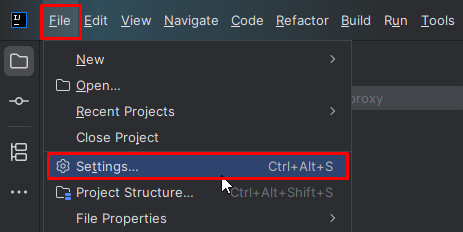
После открытия программы и создания проекта, следует выбрать “File”, “Settings” (для Windows и Linux) или “IntelliJ IDEA”, “Preferences” (для macOS).
-
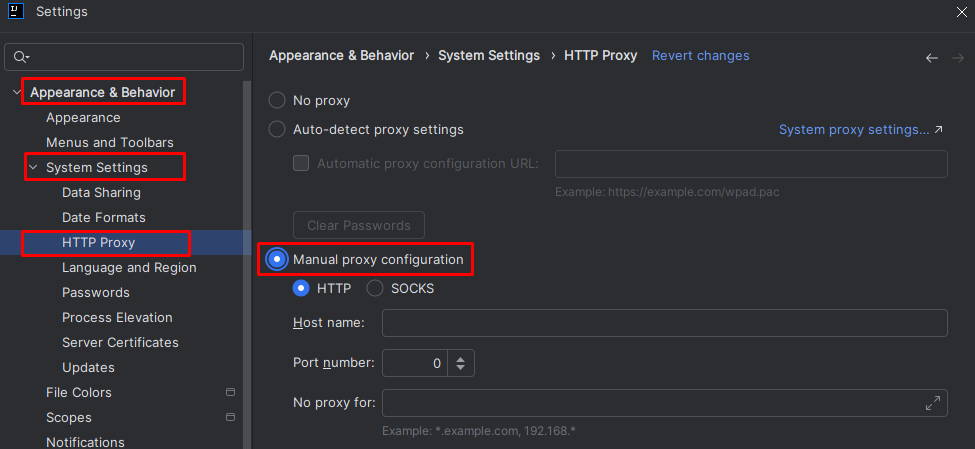
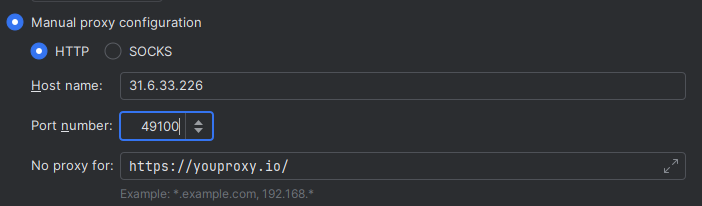
В открывшемся окне следует перейти в раздел “Appearance & Behavior”, “System Settings”, “HTTP Proxy” и отметить пункт “Manual proxy configuration”. После этого станут активными поля, в которые нужно ввести параметры прокси в IntelliJ: тип протокола, имя хоста и номер порта.
-
При необходимости можно задать исключения для доменов, подключение к которым должно выполняться напрямую, без использования промежуточного сервера.
-
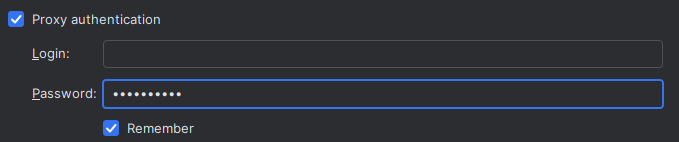
Для использования защищенного подключения следует отметить пункт “Proxy authentication”, ввести логин и пароль, поставить галочку “Remember” для автоматического прохождения аутентификации при последующих сессиях.
-
Для проверки настроек прокси в IntelliJ рекомендуется ввести URL-адрес любого ресурса и нажать “Check connection”. В случае успешной конфигурации появится уведомление об установленном соединении.
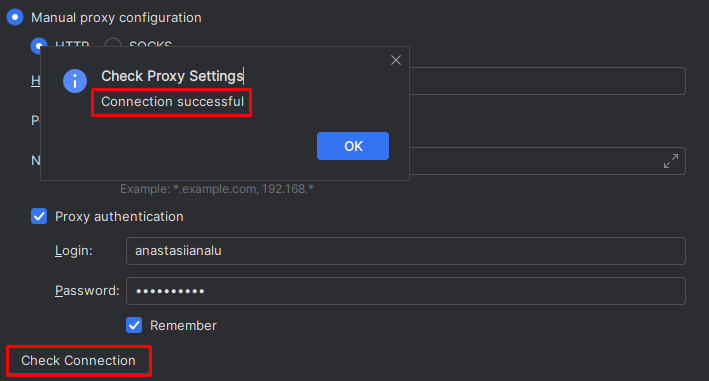
Настройки прокси-сервера для отдельных инструментов в IntelliJ
Установить прокси в IntelliJ можно не только на уровне всей среды, но и для отдельных инструментов. Такая гибкость обеспечивает корректную работу программы в корпоративных инфраструктурах, где различные компоненты и сервисы используют собственные сетевые маршруты и политики безопасности.
Настройка прокси для систем контроля версий
В IntelliJ IDEA имеется встроенный Git-клиент, поэтому настройки промежуточного узла задаются стандартными командами.
Для всех репозиториев используется глобальная конфигурация:
git config --global http.proxy http://user:password@host:port
git config --global https.proxy http://user:password@host:port
Если требуется подменить сетевые параметры для конкретного проекта, необходимо перейти в его корневой каталог и выполнить команды с флагом --local.
git config --local http.proxy http://user:password@host:port
git config --local https.proxy http://user:password@host:port
Где:
-
user – имя пользователя (если не требуется авторизация, можно опустить);
-
password – пароль (при необходимости);
-
host – адрес сервера;
-
port – номер порта.
Проверить текущие параметры можно командой --get http.proxy

Для деактивации настроек используется команда:
git config --global --unset http.proxy
git config --global --unset https.proxy
Настройка прокси для пакетных менеджеров IntelliJ
Настроить прокси в IntelliJ можно отдельно для пакетных менеджеров, таких как NPM, Yarn и других, которые отвечают за загрузку обновлений для библиотек и зависимостей проекта.
Пример конфигурации для NPM:
npm config set proxy http://host:port
npm config set https-proxy http://host:port
Для Yarn:
yarn config set proxy http://host:port
yarn config set https-proxy http://host:port
После применения этих команд менеджер будет использовать указанный шлюз для загрузки и установки зависимостей.
Интеграция прокси для проектов Maven
В корпоративной среде Maven часто используется для сборки Java-проектов и загрузки зависимостей из внешних репозиториев. При ограниченном сетевом доступе или работе через корпоративный фаервол подключение выполняется через промежуточный сервер.
Параметры шлюза можно задать в конфигурационном файле settings.xml.
ВАЖНО! Maven использует два типа конфигураций:
-
Системную – расположена в каталоге встроенного Maven, который поставляется вместе с IntelliJ IDEA: C:\Program Files\JetBrains\IntelliJ IDEA <версия>\plugins\maven\lib\maven3\conf\settings.xml. Изменять этот файл не рекомендуется: при обновлении IDE он может быть перезаписан.
-
Пользовательскую – находится в каталоге Maven-профиля пользователя и имеет приоритет над системной. Именно здесь следует выполнять настройку. Адрес к каталогу - C:\Users\<имя_пользователя>\.m2\settings.xml.
Пошаговые действия:
-
Открыть или создать файл settings.xml (через Блокнот).
-
Добавить код с параметрами подключения:
<settings>
  <proxies>
    <proxy>
      <id>corporate-proxy</id>
      <active>true</active>
      <protocol>http</protocol>
      <host>proxy.domain</host>
      <port>49115</port>
      <username>user_name</username>
      <password>password</password>
      <nonProxyHosts>localhost|127.0.0.1</nonProxyHosts>
    </proxy>
  </proxies>
</settings>
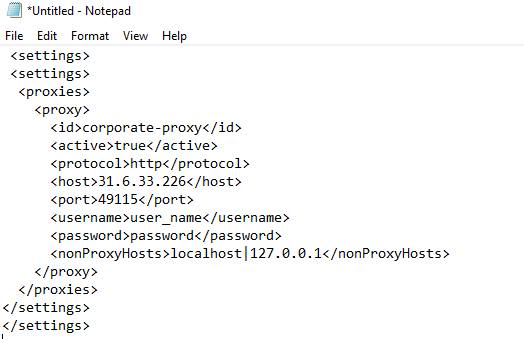
После сохранения файла и перезагрузки ПК, Maven будет использовать указанный IP и порт для подключения к сети и загрузки зависимостей.
Добавление промежуточного шлюза для проектов Gradle
Gradle широко используется для сборки Java, Kotlin и Android-проектов. Как и Maven, он обращается к внешним репозиториям для загрузки дополнительных компонентов.
Настройки прокси в IntelliJ для этого инструмента выполняются через редактирование конфигурационного файла gradle.properties, который расположен:
-
Windows: C:\Users\<пользователь>\.gradle\gradle.properties
-
Linux: / macOS: /home/<пользователь>/.gradle/gradle.properties
или в корне конкретного проекта (<проект>/gradle.properties), если прокси требуется только для одной сборки.
Если файл отсутствует, его необходимо создать вручную и добавить следующие параметры:
systemProp.http.proxyHost=proxy.domain
systemProp.http.proxyPort=49155
systemProp.https.proxyHost=proxy.domain
systemProp.https.proxyPort=49155
Если промежуточный сервер требует аутентификацию, необходимо добавить строки:
systemProp.http.proxyUser=user_name
systemProp.http.proxyPassword=password
systemProp.https.proxyUser=user_name
systemProp.https.proxyPassword=password
Чтобы исключить адреса, к которым доступ должен осуществляться напрямую, рекомендуется указать: systemProp.http.nonProxyHosts=localhost|127.0.0.1|*.company.local
После перезапуска ПК Gradle будет использовать заданные параметры.
Устранение неполадок с прокси-сервером в IntelliJ
Сетевые ошибки в среде разработки могут возникать из-за некорректных параметров подключения, конфликтов между системными и IDE-настройками, проблем аутентификации или нарушений SSL-цепочки. Их решение требует поэтапной диагностики и проверки ключевых элементов конфигурации.
Анализ логов
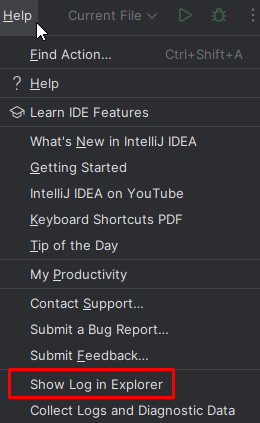
Все события фиксируются в системных логах, что позволяет точно определить источник проблемы. Они хранятся в отдельном каталоге, доступ к которому можно получить как через интерфейс IDE, так и напрямую через файловую систему.
Через интерфейс инструмента: “Help”, “Show Log in Explorer” (или соответствующий пункт для macOS/Linux).
Через файловый менеджер:
-
Windows: C:\Users\<пользователь>\AppData\Local\JetBrains\IntelliJIdea<версия>\log\;
-
Linux: ~/.cache/JetBrains/IntelliJIdea<версия>/log/;
-
macOS: ~/Library/Logs/JetBrains/IntelliJIdea<версия>.
Основной файл для диагностики – idea.log. В нем фиксируются все системные события, включая ошибки подключений к сети.
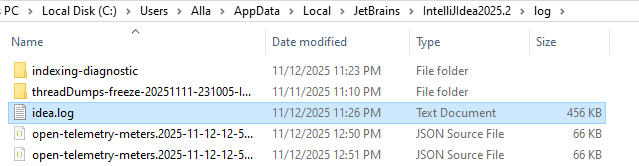
Для диагностики удобно использовать поиск по ключевым словам в файле idea.log. Таблица ниже поможет быстро определить тип проблемы и возможную причину.
|
Сообщение |
Причина |
Что проверить / действие |
|
Proxy |
Неверно указаны параметры или конфликт с системными настройками |
Проверить адрес, порт и тип промежуточного узла; отключить “Auto-detect proxy settings” |
|
IOException, SocketTimeoutException |
Превышено время ожидания ответа от сервера |
Проверить доступность и сетевое соединение; увеличить таймауты |
|
Authentication, Proxy authentication failed |
Ошибка аутентификации |
Проверить логин и пароль; уточнить тип авторизации (Basic, NTLM, Kerberos) |
|
SSLHandshakeException, PKIX |
Недоверенный или отсутствующий сертификат |
Добавить корпоративный сертификат в хранилище JDK и среду разработки |
|
UnknownHostException |
Неверно указан адрес сервера или отсутствует DNS-разрешение |
Проверить правильность имени хоста и настройки DNS |
|
Connection refused |
Сервер недоступен |
Убедиться, что прокси работает, подключившись к сети из другого устройства и программы |
|
Timeout while waiting for connection |
Сеть перегружена или прокси не отвечает |
Проверить нагрузку на сервер; при необходимости – временно переключиться на прямое соединение |
Кроме основного idea.log, полезно проверить:
-
build-log.log – ошибки, возникающие при сборке или синхронизации Gradle/Maven;
-
plugin-update.log – проблемы при загрузке или обновлении плагинов;
-
threadDumps-freeze-<дата>.txt – если IDE зависает при сетевых операциях;
-
network.log (если включено подробное логирование) – детальные сведения о сетевом взаимодействии.
Если логи не дали однозначного ответа, следующим шагом следует перепроверить корректность параметров подключения и сопутствующих настроек: выбранного типа протокола, адреса хоста, номера порта и данных авторизации.
Конфликт между системными и IDE-настройками
Если прокси задан на уровне операционной системы или через переменные окружения, среда разработки может автоматически подхватывать эти параметры. При несовпадении значений настройки вступают в конфликт, что приводит к ошибкам подключения. Для проверки рекомендуется:
-
временно отключить системные параметры прокси и убедиться, что IDE не использует их принудительно;
-
включить ручной режим “Manual proxy configuration”;
-
на macOS проверить системный раздел “Network”, “Proxies”, чтобы исключить дублирующие правила и некорректно заданные данные.
Проблемы с SSL и сертификатами
При подключении к защищенным репозиториям, таким как Maven Central, Artifactory, Nexus, инструмент может выдавать ошибки SSL-сертификатов: “PKIX path building failed”, “ValidatorException: PKIX path validation failed”, “SSLHandshakeException: unable to verify the first certificate” и другие.
Это происходит, когда промежуточный шлюз выполняет SSL-инспекцию или использует собственный сертификат, отсутствующий в доверенном хранилище Java. В таких случаях как сама среда, так и ее компоненты не могут установить защищенное соединение.
Для устранения неполадки необходимо добавить корпоративный сертификат в доверенное хранилище Java и IntelliJ.
Для этого необходимо:
-
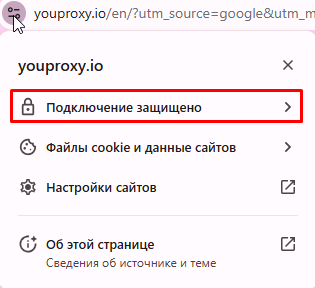
Открыв в браузере нужный ресурс (репозиторий Artifactory, Nexus или любой HTTPS-сайт, через который проходят запросы), нажать на значок меню рядом с адресной строкой и выбрать пункт “Подключение защищено”.
-
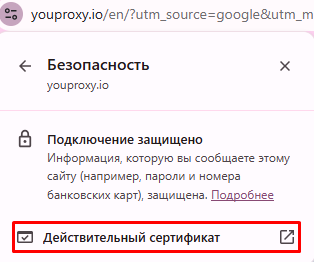
В следующем окне будет доступная опция “Действительный сертификат”.
-
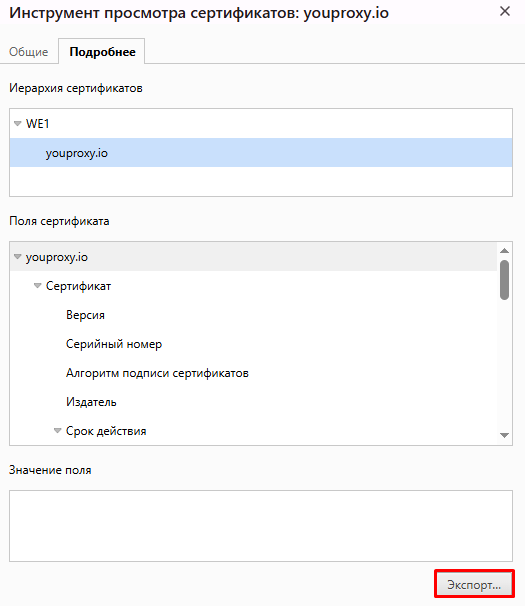
В появившемся окне нужно выбрать нужный и экспортировать его в формат .cer или .crt.
-
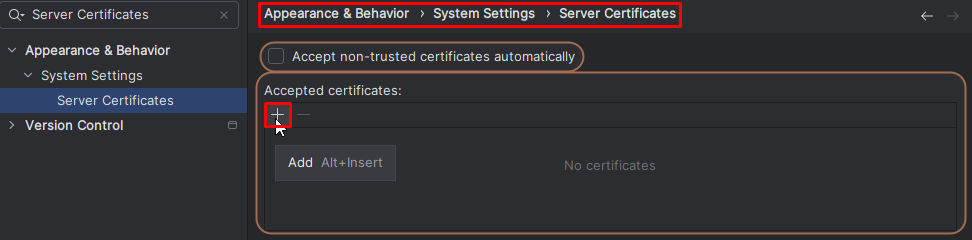
После экспорта нужно открыть IntelliJ, перейти “File”, “Appearance & Behavior”, “System Settings”, “Server Certificates” и нажать на кнопку “Add”, выбрав загруженный сертификат.
Важно отметить, что добавление сертификата только для среды разработки не решает проблему. Файл нужно импортировать и для самой Java.
Для этого необходимо выполнить следующие действия:
-
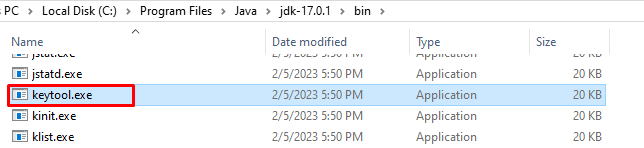
Перейти по адресу C:\Program Files\Java\jdk-<версия>\bin для Windows или /Library/Java/JavaVirtualMachines/jdk-<версия>/Contents/Home/bin/keytool - macOS.
-
Найти и запустить файл keytool.exe.
-
В нем, или в командной строке с правами администратора, нужно ввести следующую команду:
keytool -importcert -trustcacerts \
 -keystore "C:\Program Files\JetBrains\IntelliJ IDEA <версия>\jbr\lib\security\cacerts" \
 -storepass changeit \
 -alias "certificate-name" \
 -file "C:\certs\certificate-name.cer"
Важно отметить, что первый путь указывает куда будет импортирован файл, а опция file - его месторасположение.
После перезагрузки ПК и повторного запуска инструмента проблема с сертификатом будет решена.
Решение проблем с проксированием запросов через Gradle
Gradle позволяет запустить сборку в отладочном режиме, чтобы просмотреть детальный журнал сетевых операций и определить источник сбоя.
Для системной установки Gradle используется команда:
gradle build --debugЕсли проект работает через Gradle Wrapper, запуск выполняется посредством следующей команды:
./gradlew build --debugВ консоли появится подробный перечень событий, по которому можно оценить, как Gradle взаимодействует с промежуточным сервером. Наиболее информативные сообщения включают:
|
Сообщение |
Значение |
|
Using proxy host |
Проксирование запросов через указанный сервер |
|
Received status code 407 |
Ошибка аутентификации: неверные учетные данные |
|
Connection timed out / Could not GET resource |
Соединение с репозиторием прервано или заблокировано сервером |
|
javax.net.ssl.SSLHandshakeException |
Проблема с SSL-сертификатом: корпоративный прокси перехватывает HTTPS-трафик; сертификат не доверен JVM |
Если строка Using proxy host отсутствует, это означает, что Gradle не применил конфигурацию из gradle.properties. В таком случае необходимо проверить правильность путей, синтаксис файла и наличие параметров “systemProp.http.proxyHost” и “systemProp.http.proxyPort”.
Диагностика Maven
Как и в Gradle, диагностику сетевых неполадок можно выполнить в расширенном (debug) режиме, который выводит подробный журнал всех операций.
Для получения журнала событий используется флаг -X:
mvn clean install -XПосле запуска Maven выведет полный стек отладочной информации, включая сетевые запросы, параметры соединений и взаимодействие с сервером.
Ключевые сообщения, указывающие на проблемы, следующие:
|
Сообщение |
Значение |
|
Using connector BasicRepositoryConnector with proxy |
Maven устанавливает соединение через корпоративный шлюз |
|
Proxy Authentication Required (407) |
Неверные учетные данные или отсутствующая авторизация |
|
Non-resolvable parent POM / Could not resolve artifact |
Репозиторий недоступен: прокси блокирует запрос или возникли сетевые таймауты |
|
Connection timed out |
Нет ответа от сервера или удаленного репозитория |
|
PKIX path building failed / unable to find valid certification path |
Проблема с SSL-сертификатом |
|
Received fatal alert: handshake_failure |
Неверная SSL-конфигурация или прокси расшифровывает HTTPS-трафик (SSL inspection) |
Анализ ключевых сообщений отладочного лога помогает быстро локализовать источник проблемы и выбрать корректный способ ее устранения.
Заключение
Корпоративный прокси является ключевым элементом инфраструктуры разработки: он обеспечивает контролируемый доступ к внешним ресурсам, ускоряет работу с артефактами, поддерживает требования безопасности и помогает воспроизводить необходимые сетевые условия.
Настройки прокси в IntelliJ задаются как для всей среды разработки, так и для отдельных инструментов – Git, Maven, Gradle, пакетных менеджеров и встроенного HTTP-клиента, что упрощает работу в корпоративных сетях и повышает стабильность сборочных процессов. Некорректная конфигурация может привести к сетевым ошибкам, сбоям аутентификации или проблемам с SSL. Причины обычно удается выявить с помощью логирования, а также отладочных режимов Maven и Gradle, проверив параметры подключения и набор доверенных сертификатов Java.
Правильно настроенный промежуточный сервер позволяет избежать подобных проблем, а все необходимые рекомендации приведены в этой статье.
FAQ
Поддерживает ли IntelliJ IDEA полноценную работу через SOCKS5-прокси?
IDE поддерживает SOCKS5-прокси для собственных сетевых операций, включая загрузку плагинов, работу встроенного HTTP Client и обращение к Marketplace. Однако такие инструменты, как Git, Maven, Gradle и пакетные менеджеры, используют отдельные механизмы сетевого доступа и по умолчанию не работают через SOCKS5. Для них требуется ручная настройка или использование HTTP/HTTPS-прокси, которые традиционно лучше интегрируются с корпоративной инфраструктурой.
Можно ли выполнить настройки прокси в IntelliJ с помощью PAC-файлов?
Настройки прокси в IntelliJ через PAC-файл возможны, только если параметры заданы на уровне операционной системы и включен режим Auto-detect proxy settings. При этом сложные правила PAC могут обрабатываться некорректно. Инструменты, которые IntelliJ запускает отдельно: Git, Maven, Gradle, npm/pip не умеют работать с PAC-файлами. Для них прокси нужно настраивать вручную.
Влияют ли настройки прокси в IntelliJ на обновления плагинов и доступ к Marketplace?
Если параметры промежуточного сервера указаны неверно или требуется авторизация, Marketplace может не открываться, а плагины – не устанавливаться или обновляться.
Можно ли работать с IntelliJ IDEA удаленно?
IntelliJ IDEA может запускаться в удаленной среде через RDP, но в таких случаях важно учитывать сетевую конфигурацию самой сессии. Чтобы обеспечить корректный доступ IDE к внешним сервисам, необходимо настроить прокси в RDP, а также задать параметры промежуточного шлюза в самой среде разработки.


